
今天群裡有朋友問我,全域守則會不會放到 claude 的伺服器,電腦沒開的時候,用其他電腦的網頁版或手機是不是也可以用。 我當下是回他可以放帳號,但放帳號沒辦法隨時更新,要進帳號去改。 後來想想這樣講其實不夠清楚,他問的是「會不會自己上去」,我直接講到「可以放上去」,中間少講了一段。 所以用一篇把這件事講完整,順便把怎麼放到帳號的步驟截圖給大家。
全域守則跟 skill 不會自己跑到伺服器
全域守則跟你寫的 skill,其實都只是你電腦裡的檔案而已,他不會自己跑到 claude 的伺服器上。 所以你換一台電腦,或者打開網頁版,那些東西預設是不在的。 如果要跨裝置使用,就要自己放一份到帳號裡面。
可以這樣想,本機的 skill 有點像放在公司裡的工具跟資料,什麼都有,但人要在公司才用的到。 帳號的 skill 比較像帶在身上的筆記本,走到哪都能翻,但他只能帶文字,機器是帶不走的。
兩邊差在哪
| 放帳號 | 放本機 | |
|---|---|---|
| 存在哪 | claude 的伺服器,跟著帳號走 | 你電腦的 ~/.claude/skills/ |
| 哪裡能用 | 換電腦、開網頁版,登入就有 | 只有那台電腦的 claude code |
| 怎麼改 | 改完要重新上傳一次 | 打開檔案就能改,也可以叫 claude 幫你改 |
| 能不能碰到電腦裡的檔案 | 不能 | 可以,能跑程式、讀資料夾 |
| 備份 | 跟著帳號 | 要自己備份,我是放 GitHub |
還有一點可能比較少人知道,放在帳號的 skill 會自己同步到 claude code,你會在清單裡看到他,名字前面多一個 anthropic-skills:。
但反過來不會,本機寫的 skill 不會自己跑到帳號上,所以這是單向的。
哪些可以放帳號,哪些要留本機
我自己的判斷方式很簡單,就看這個 skill 需不需要動到我電腦裡的東西。 不需要的就可以放帳號,需要的就留本機。
可以放帳號的,是純知識型的 skill。 整份就是文字,在講我是誰、我怎麼講話、公司怎麼做事,例如品牌手冊、我的寫文語氣、公司現況跟經營策略、行銷方法論這些。 這種在外面用手機問 claude,或臨時要寫一段貼文的時候都用的到。
要留本機的,是會動手做事的 skill。 例如要跑程式的(資安掃描、查股票、產報表),要讀本機資料夾的(剪片、收工交接),要操作本機工具的(部署、改資料庫規則)。 這種就算放上去也跑不動,因為他要用的東西都在你電腦裡。
還有一種是有帶附件的。 像我寫文語氣那一份,除了主檔之外還附了幾篇我自己寫的文章當範本。 這種可以放,但要整包一起帶上去,而且裡面如果有寫「去讀我桌面的某個資料夾」,要先改掉,因為帳號那邊沒有你的桌面。
我本機目前有 30 個 skill,真的適合放帳號的大概五六個而已,不多,但這幾個剛好是我在外面比較會用到的。
怎麼放上去
1. 先確認功能有開
到 Settings 的 Capabilities 裡面,把程式碼執行與檔案建立那一項打開,官方說明是寫這一項要開著 skill 才跑的起來。
2. 看你的 skill 是一個檔案還是一包
一個 skill 就是一個資料夾,裡面至少會有一份 SKILL.md。
如果只有 SKILL.md 一個檔案,不用壓縮,等一下直接把那個檔案丟上去就好。
如果有附件(範本文章、參考資料、圖檔),就要把整個資料夾壓成 zip。
壓的時候要注意一件事,zip 打開的第一層要是那個資料夾本身,不是裡面的檔案。
✅ 對的
my-skill.zip
└── my-skill/
    ├── SKILL.md
    └── samples/

❌ 錯的
my-skill.zip
├── SKILL.md
└── samples/
Mac 直接對資料夾按右鍵選「壓縮」,出來的就是對的。 不要進到資料夾裡面把檔案全選再壓,那樣會變成錯的那種。
如果不想自己弄,打開 claude code 跟他說這句就可以:
「幫我把 ○○ 這個 skill 打包成 zip 放到桌面,我要上傳到帳號。裡面如果有寫死的本機路徑,先幫我列出來。」
後面那句建議要加,他會先幫你找出放上去會壞掉的地方。
3. 打開 Skills 頁,按 Add
網頁版照圖上的數字順序點就可以。
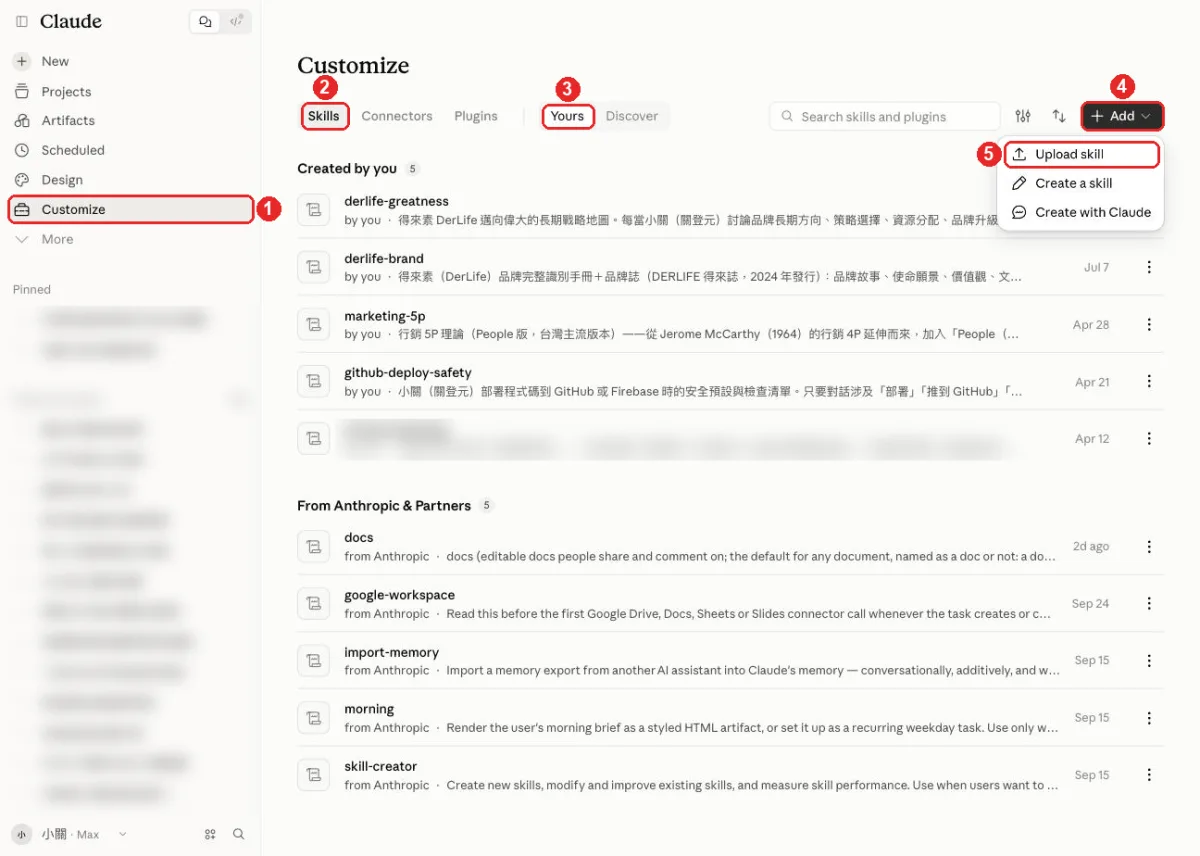
- 左邊選 Customize
- 上面切到 Skills
- 旁邊切到 Yours(Discover 是別人做好的,Yours 才是你自己的)
- 右上角按 Add
- 選 Upload skill
選單另外兩個,Create a skill 是自己在網頁上打字寫一個,Create with Claude 是用聊天的方式請他幫你寫。 我們是要把本機現成的放上去,所以選第一個。
桌面版 App 的畫面不太一樣,是從 Settings 進去,左下角有 Skills,右上角一樣是 Add 那顆按鈕。
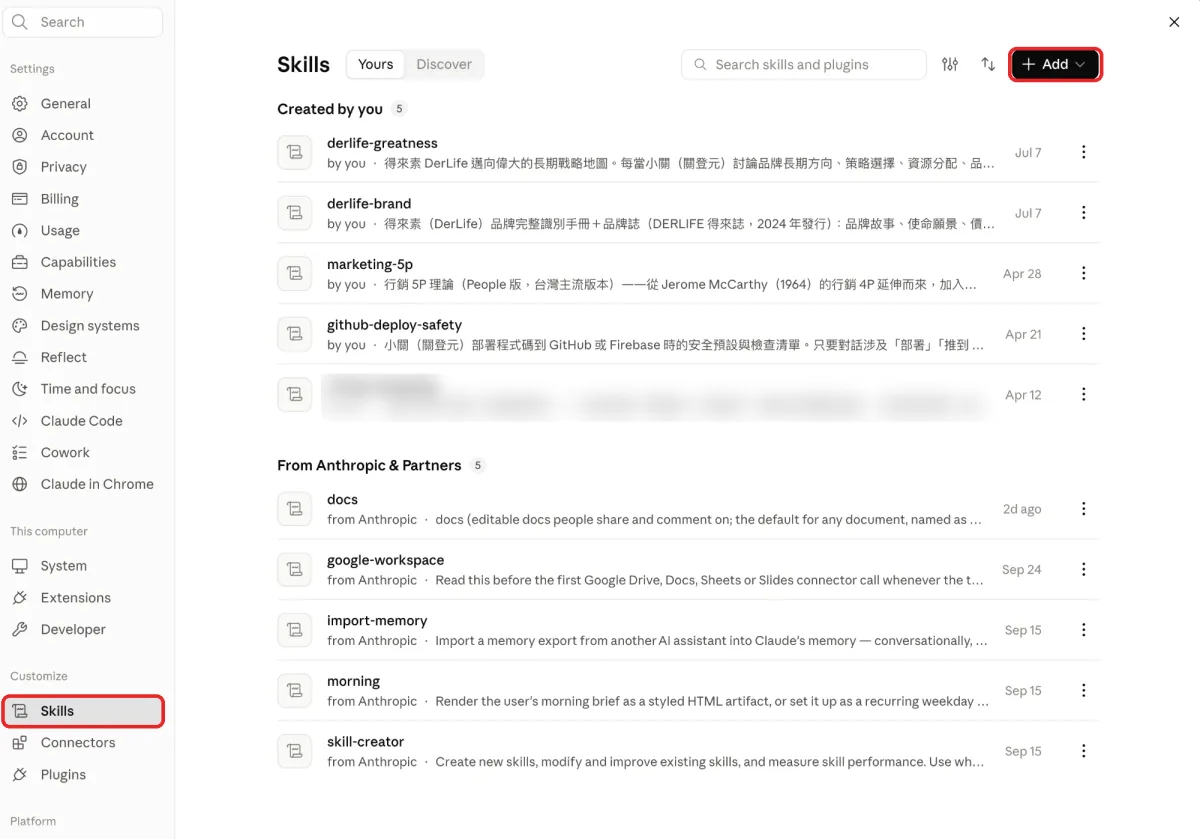
上面 Created by you 那一區是你自己放的,下面 From Anthropic & Partners 是官方提供的。
4. 把檔案拖進去
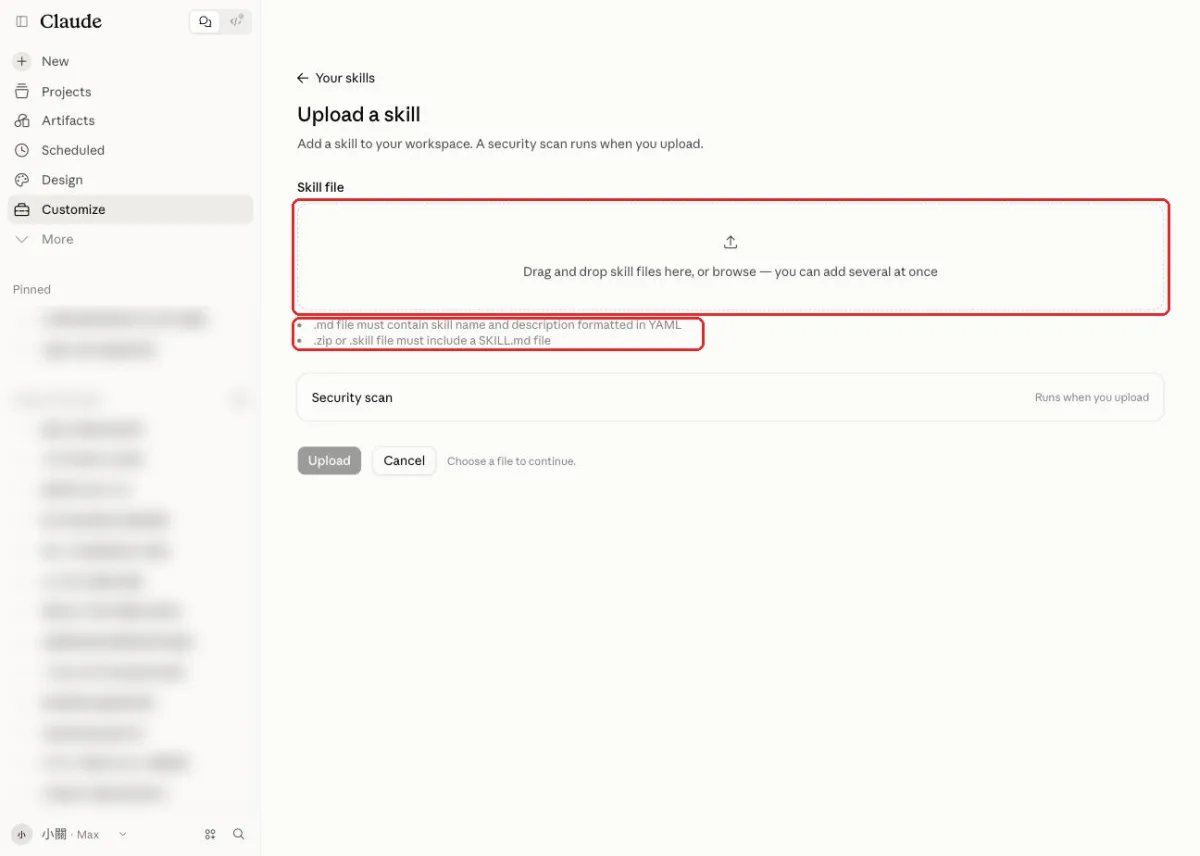
把檔案拖到虛線框裡面,或點一下選檔案,可以一次丟好幾個。
框下面那兩行小字就是規則,丟 .md 的話檔案最上面要有 skill 的名稱跟說明,丟 .zip 的話裡面要有 SKILL.md。
如果你的 skill 是 claude code 幫你寫的,這兩點本來就會符合,不用特別調整。
上傳的時候他會自己跑一次安全掃描,過了之後按 Upload,就會出現在 Created by you 那一區。
5. 開新對話測一次
放上去之後記得開一個新對話,講一句會用到那份 skill 的話,看他有沒有照著做。 我也會建議用手機再測一次,因為網頁版能用不代表每個地方都能用,自己試過比較準。
之後要改、要關、要刪
帳號裡那份沒辦法直接改內容,要改的話就是改本機的,然後重新上傳一次。 如果暫時不想用,或者不要了,按那一列最右邊的三個點。
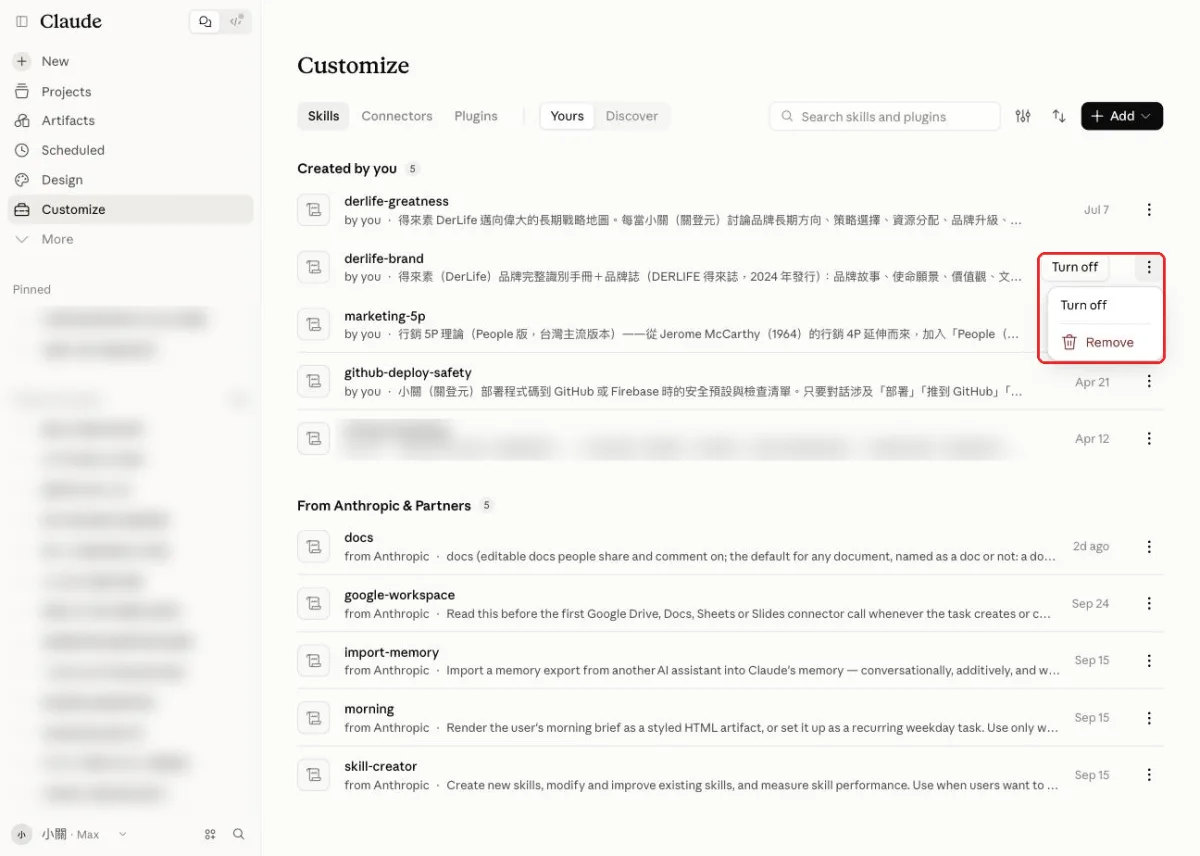
Turn off 是先關掉,東西還在,Remove 是整個拿掉。
幾個要注意的地方
第一個是兩邊各放一份,放久了內容會不一樣。 我有一份品牌手冊的 skill,帳號一份本機一份,本機那份我一直在改,帳號那份還停在七月,名字一樣但內容已經不是同一個東西了。 所以我現在是把本機那份當正本,只改本機,改完再重新上傳到帳號。
第二個是不要把只有你電腦才有的路徑寫在裡面。 上傳會成功,但用的時候他會跟你說找不到檔案,因為那個資料夾在你電腦裡,帳號那邊沒有。
第三個是金鑰、密碼、個資不要寫進 skill。 放在本機的時候比較沒感覺,但一上傳,他就不只在你電腦裡了。
不用一次全部搬,先挑一個你在外面最常用到的放上去就好。 像我會先放寫文語氣那一份,因為我在手機上比較常請他幫我寫東西。
以上分享給還沒把 skill 放到帳號的朋友,照著截圖做應該不難,有問題再問我唷!!