
我以前最煩的就是那種後台。
要點三層選單、填十幾個欄位,同樣的事一個月做好幾次。
現在這種事我都交給 Claude,自己在旁邊看它做。
靠的是一個叫「Claude in Chrome」的擴充功能。裝起來大概三分鐘,今天把怎麼裝、怎麼用一次講完。
它有點像請人代駕。
車是你自己的車,鑰匙本來就插在上面,所以你平常登入好的網站,它坐上去就能開。
你坐副駕,看它怎麼開,不對就喊停。
先確認兩件事
- 要有 Claude 的付費方案(Pro、Max、Team、Enterprise 都可以),免費版目前不能用
- 瀏覽器用 Google Chrome 或 Edge
去哪裡下載
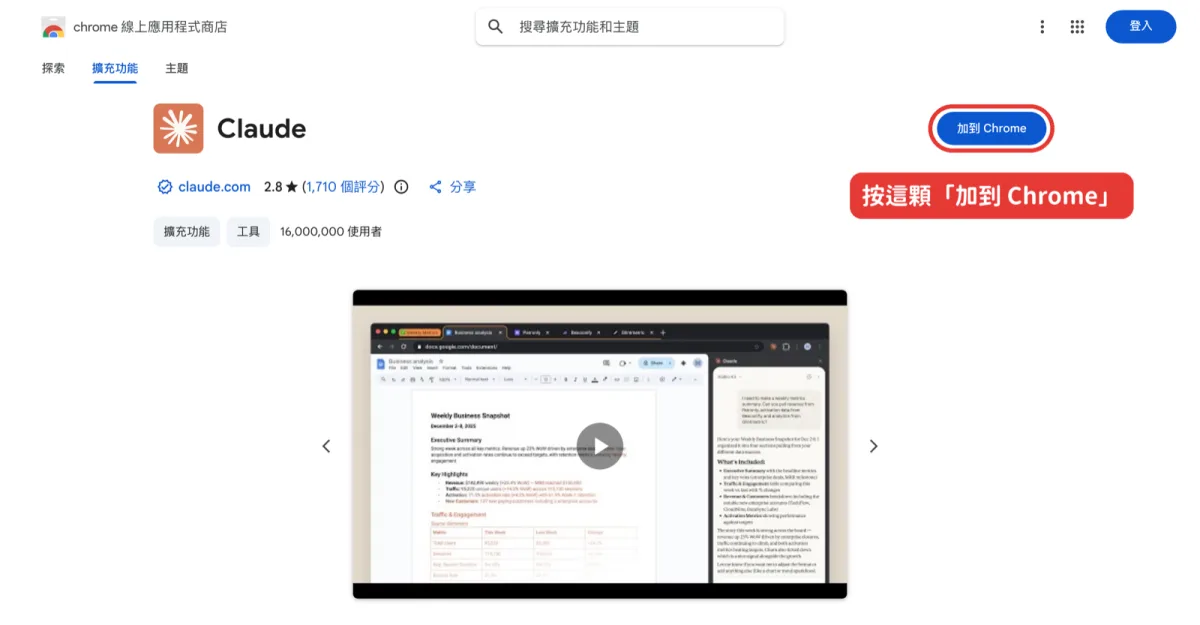
用 Chrome 打開這個網址,這是官方的 Chrome 線上應用程式商店:
打開會看到下面這個畫面,確認名字是 Claude、下面寫 claude.com 就對了。
怎麼安裝
- 按右上角那顆藍色的「加到 Chrome」(就是上面那張圖圈起來的地方)
- 跳出確認視窗,按「新增擴充功能」
- 裝好會請你登入,用你平常的 Claude 帳號登入就好
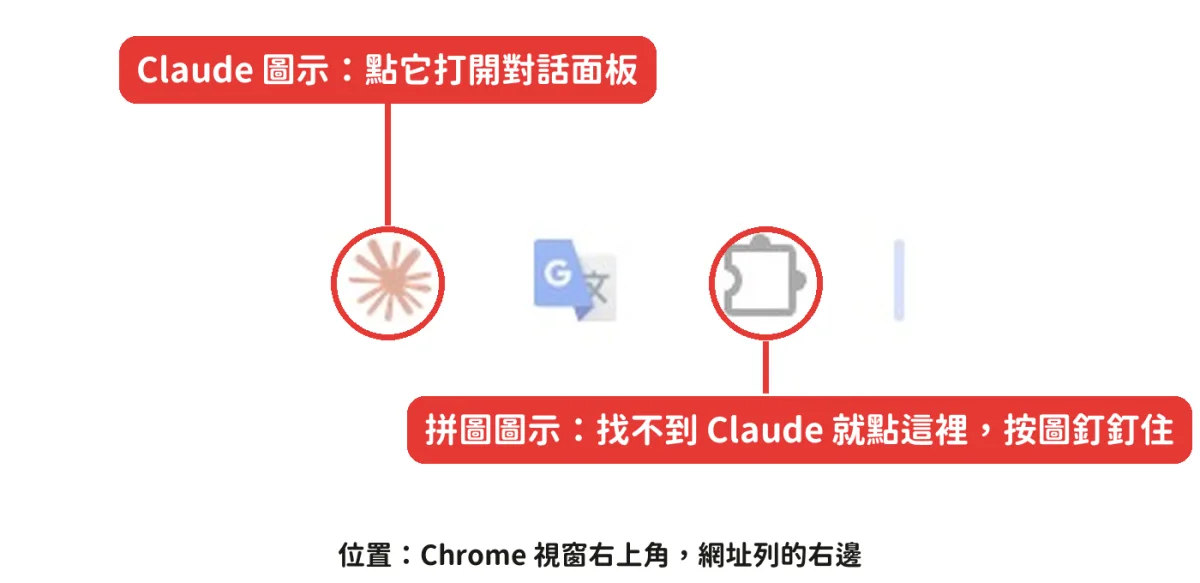
- 看 Chrome 右上角、網址列的右邊,有一個拼圖圖示。點它,找到 Claude,按旁邊的圖釘把它釘住,以後比較好找
- 它會問你要不要給權限,按允許
裝完了。
怎麼用
點右上角的 Claude 圖示,右邊會滑出一個對話面板。
你正在看哪個網頁,它就看得到哪個網頁。
直接打字跟它說要做什麼,它就在你眼前開始點、開始填。
我自己比較常拿它做這幾種事:
- 填表、key 資料:後台那種要切好幾個選單、一格一格填的
- 上稿:把寫好的文章貼進官網後台,標題、內文、分類一次放好
- 查資料整理成表:請它把一整頁的商品名稱、價格抓下來排成表格
- 看同業:請它去廣告檔案庫,把同業最近在投的廣告整理給我
共通點是:都在網頁上、步驟固定、做起來很花時間。
今天就可以照抄的一句話
打開你要填的那個網頁,點開 Claude,跟它說:
幫我在這個頁面填資料。
「基本資料」選單裡,姓名填王小明、電話填 0912-345-678。
「付款設定」選單裡,付款方式選月結。
全部填完先不要送出,讓我看過。
下面就是它照這段話填出來的樣子,兩個選單它會自己切過去。
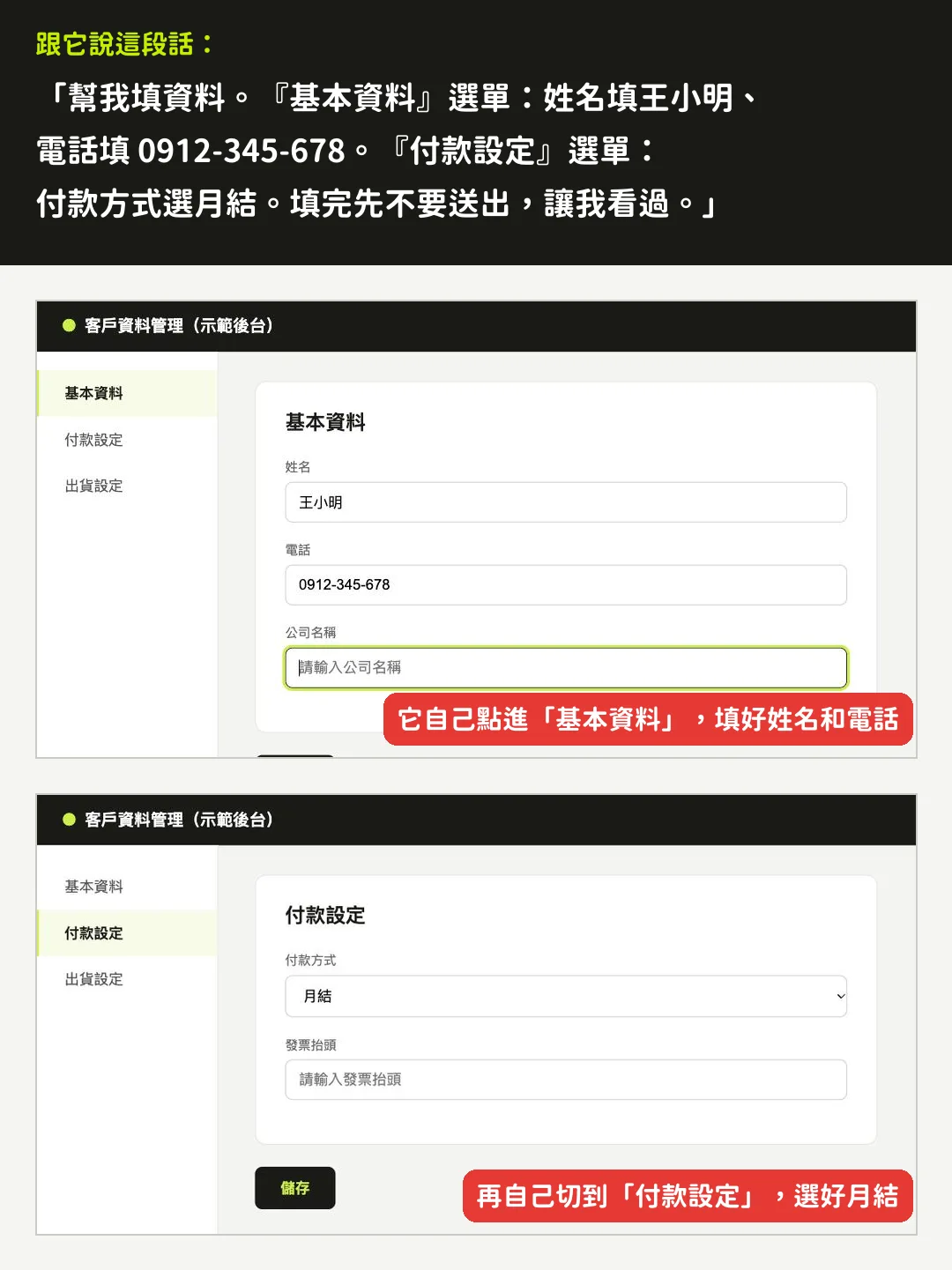
重點是講清楚三件事:哪個選單、哪個欄位、填什麼。
講得越白,它填得越準。
幾個要注意的地方
- 遇到登入畫面或「我不是機器人」的驗證,它會自己停下來等你,這段自己來
- 帳號密碼、信用卡號自己輸入,不要交給它
- 最後送出那一下自己按,尤其是會花到錢、會寄出去的
- 第一次跑一定要盯著看,確認它填的位置對了,再放手
已經在用 Claude Code 的人,裝好之後直接跟它說「用我的 Chrome 打開某某網址」就會連上。終端機版是啟動時打 claude --chrome。
老實說,一開始我也是一格一格盯著它填,看了幾次放心了,才敢去旁邊泡杯茶。
車還是你的,方向盤借它握一下而已~~